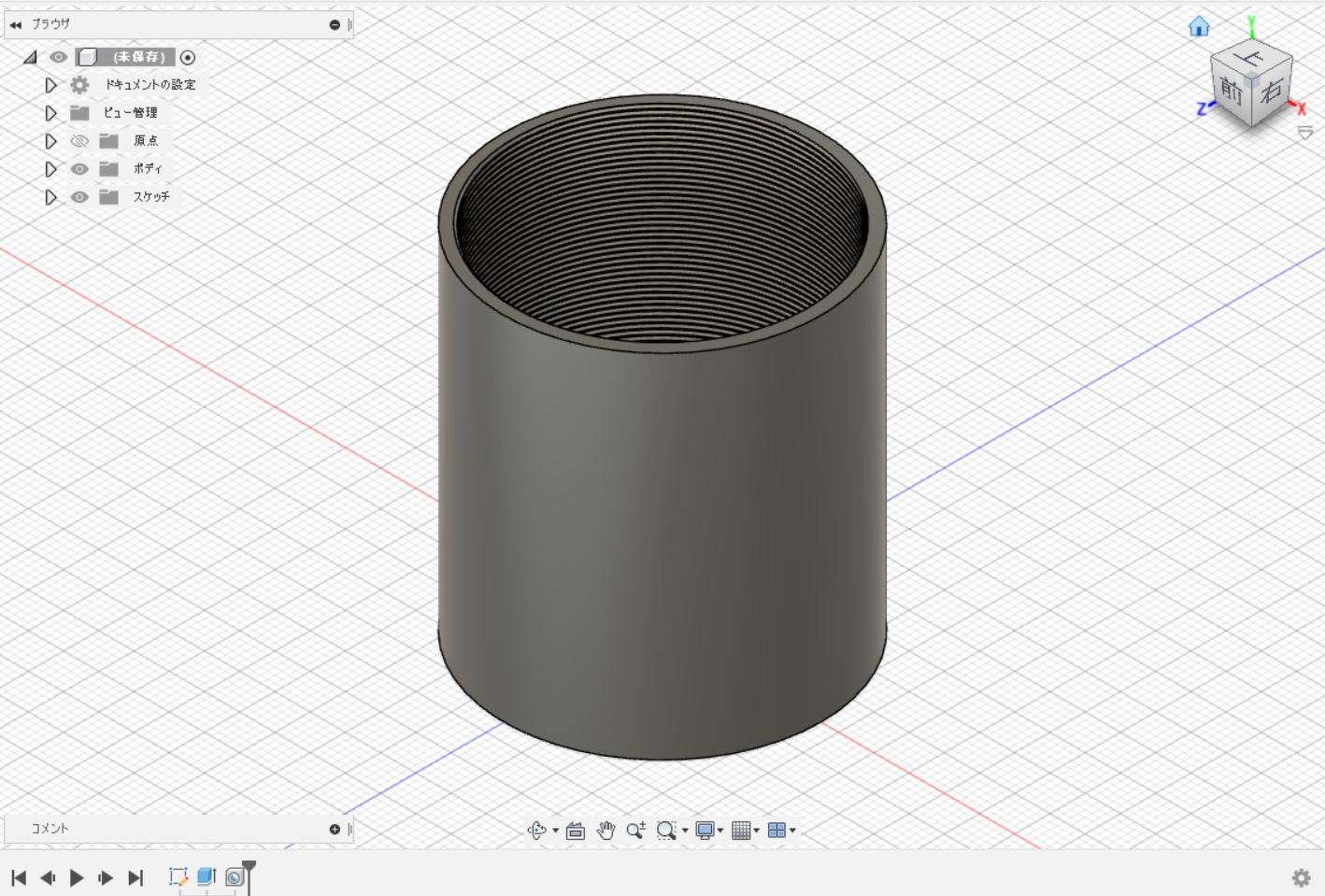
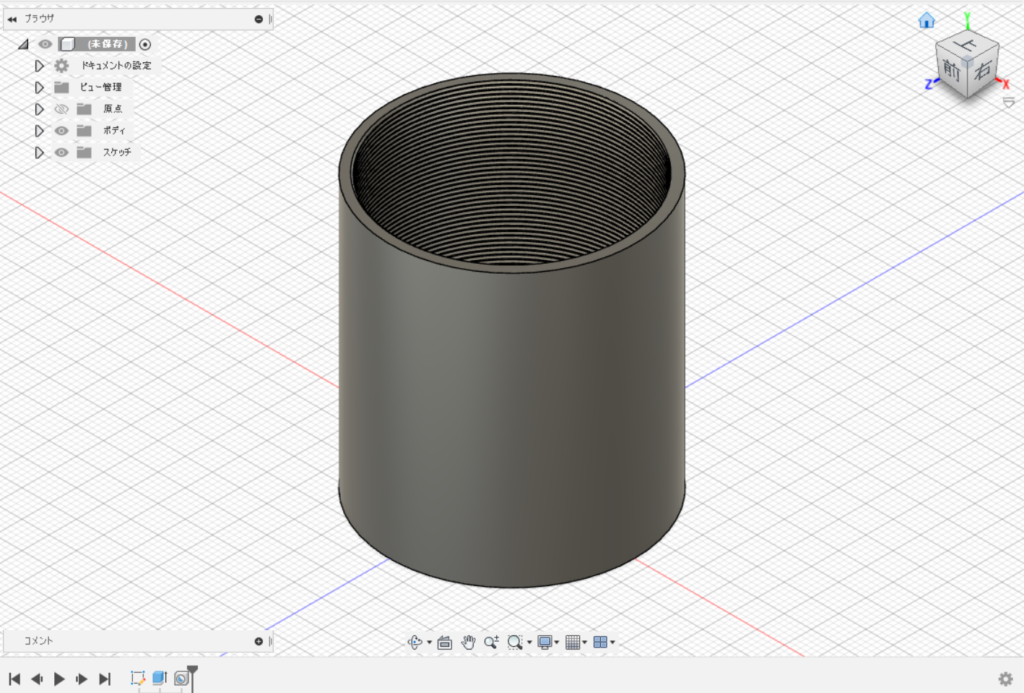
Autodesk Fusion360で部品を作りたいと考える人は多いですが、M42×0.75のねじを切るには一工夫必要です。Fusionはデフォルトでは、M42×1.0のねじを作るのには対応しているのですが、ピッチが0.75のねじには対応していません。
P0.75のねじを追加するためには、ISOMetricprofile.xmlというファイルを編集する必要があります。環境にもよると思いますが、”AppData\Local\Autodesk\webdeploy\production\(意味不明な名前のフォルダ)\Fusion\Server\Fusion\Configuration\ThreadData\ISOMetricprofile.xml”みたいな感じで探せると思います。Autodeskのフォルダで”ISOMetricprofile.xml”って検索して見つけるのが早いかもです。
このファイルを、テキストエディタで開きます。この中に、下の写真と同じことが書いてある場所があるはずです。これは、M42×1.0のねじのプロファイルが書いてある場所です。
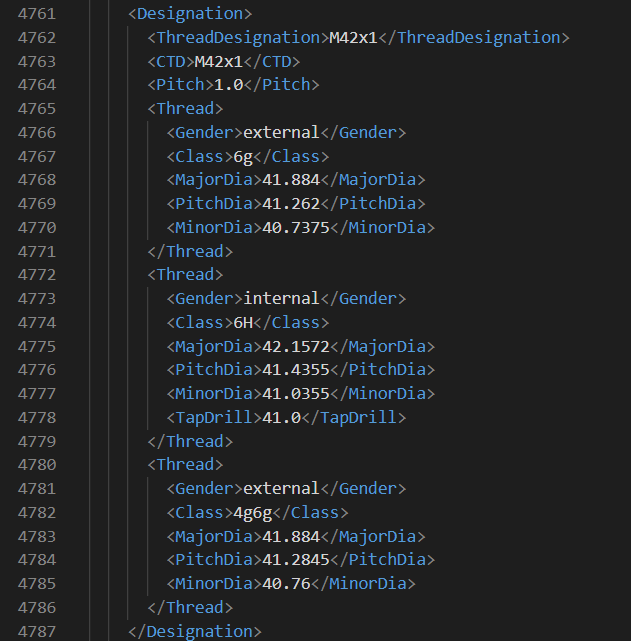
上の写真の1番下の</Designation>から改行して、そのまま次の内容をコピペします。(ちなみにこのパラメーターが正しいという保証はできませんが、造形はできるようになっているはずです。)
<Designation>
      <ThreadDesignation>M42x0.75</ThreadDesignation>
      <CTD>M42x0.75</CTD>
      <Pitch>0.75</Pitch>
      <Thread>
        <Gender>external</Gender>
        <Class>6g</Class>
        <MajorDia>41.8994</MajorDia>
        <PitchDia>41.4305</PitchDia>
        <MinorDia>41.0372</MinorDia>
      </Thread>
      <Thread>
        <Gender>internal</Gender>
        <Class>6H</Class>
        <MajorDia>42.1383</MajorDia>
        <PitchDia>41.5971</PitchDia>
        <MinorDia>41.2939</MinorDia>
        <TapDrill>41.25</TapDrill>
      </Thread>
    </Designation>
下の画像のようにできていればOKだと思います。
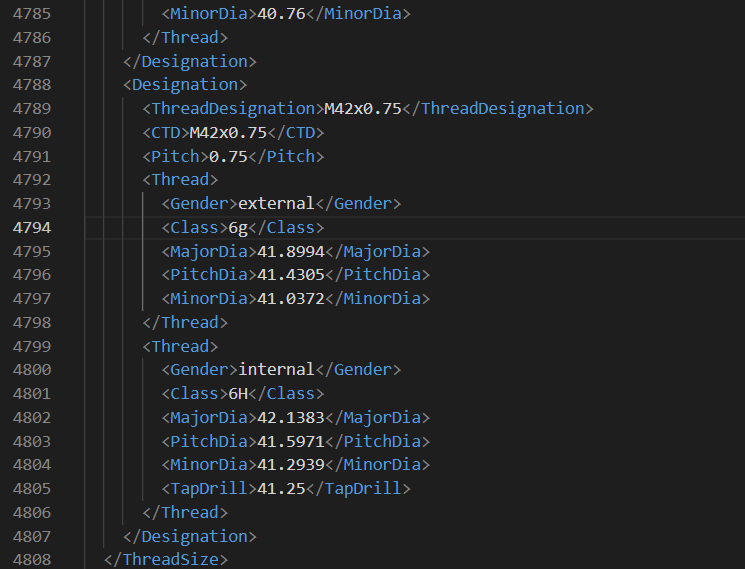
書き込みが終わったら、その内容を保存してテキストエディターを閉じます。Fusion360を再起動すれば、反映されているはずです。あとはFusion360の「ねじ」や「穴」で、「ねじのタイプ」は「ISOメートルプロファイル」、「サイズ」は「42.0mm」、「表示記号」は「M42×0.75」を選べば、造形までできるはずです。(「モデル化」にはチェックを入れる。)
ぼくのお部屋にある積層式の3Dプリンターで、これで作った雌ねじを印刷してUHCフィルターをはめてみましたが、まあ使えなくはないかな、といった感じでした。光造形式の3Dプリンターだったらいい感じに印刷できるのかなあ。試してみたいです。

コメント